Membuat screenshot tanpa tombol power mungkin terdengar agak asing bagi kebanyakan pengguna Android. Lazimnya kita membuat screenshot dengan menekan tombol power dan volume bawah secara bersamaan dan menahannya. Well, jika ada cara yang lebih mudah, kenapa tidak?
Dengan adanya Android P, Google menambahkan fitur screenshot di tombol power itu sendiri. Namun, akan menimbulkan masalah jika tombol power atau tombol volume bawah perangkat kita rusak. Juga, jika kalian harus membuat lebih dari satu screenshot, maka cara ini tidaklah efektif. Sebenarnya, hal inilah yang dapat merusak tombol perangkat kita.
Cara Akses Cepat Mengambil Screenshot
Banyak brand perangkat Android seperti Asus, Xiaomi, Huawei, Samsung, Sony, Vivo dan yang lainnya menyediakan quick settings untuk mengambil tangkapan layar. Tidak perlu memikirkan cara lama, kalian hanya perlu satu klik.
Pertama, pergi ke tampilan yang ingin kalian screenshot.
Kemudian tarik notification panel, cari pilihan screenshot dan klik. Dengan begitu kalian sudah memiliki satu screenshot yang tersimpan langsung ke perangkat.

Membuat screenshot android menggunakan fitur gestur
Selain quick setting, beberapa perangkat juga memungkinkan kalian untuk membuat screenshot dengan gestur. Contohnya, Samsung menyediakan sebuah fitur unik dengan gestur telapak tangan. Kalian perlu membuat gestur dengan telapak tangan (seperti melayang di atas layar) entah itu dari kiri ke kanan atau kanan ke kiri. Namun, kalian harus mengaktifkan dulu fitur ini dengan pergi ke Settings> Motions and gestures > Enable Palm Swipe.
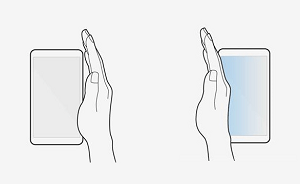
Mirip dengan perangkat Huawei, kalian bisa membuat screenshot dengan Knuckle gesture. Pada dasarnya, kalian hanya perlu mengetuk dua kali layar perangkat. Kalian bisa mengaktifkan fitur ini di Motion control setting yang ada di Smart Assistance di menu settings.
Brand perangkat lain seperti OnePlus dan Xiaomi mendukung gestur swipe tiga-jari. Kalian hanya perlu menggeser ke bawah pada layar dengan tiga jari. Maka screenshot kalian akan langsung tersimpan. Mudah bukan? Screenshot tanpa tombol power.
Gunakan Google Assistant
Cara lain untuk membuat screenshot tanpa tombol power adalah dengan menggunakan bantuan Google Assistant. Metode ini bekerja di semua perangkat yang mendukung Google Assistant. Tapi, tetap ada sisi negatifnya.
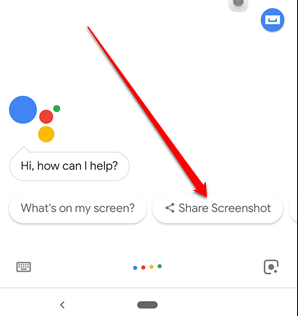
Contoh, kalian tidak bisa menyimpan hasil screenshot kalian yang berarti kalian juga tidak bisa mengeditnya. Yang bisa kalian lakukan hanya mengirim screenshot tersebut begitu screenshot dibuat.
Gunakan Aplikasi Pihak Ketiga
Jika metode diatas tidak ada yang cocok menurut kalian, maka gunakan aplikasi tambahan. Aplikasi pertama yang akan mempermudah screenshot kalian adalah Screenshot Assistant. Dengan bantuan aplikasi ini, kalian bisa mengambil screenshot hanya dengan menekan tombol Home. Kemudian, bagaimana bisa mengaktifkan screenshot jika menekan tombol Home akan mengaktifkan Google Assistant? Solusinya, kalian harus me-nonaktifkan Google Assistant jadi fungsi screenshot dapat diaktifkan. Saran kami ini hanya untuk kalian yang tidak terlalu menggunakan Google Assistant.
Nah, jika kalian adalah pengguna Google Assistant, maka Screenshot Touch adalah aplikasi yang tepat untuk kalian. Aplikasi ini akan menambahkan suatu ikon pada layar kalian dan pilihan screenshot ada di dalamnya. Jadi, kalian bisa mengambil screenshot tanpa tombol power atau apapun.
Kalian juga bisa mengatur ukuran ikon tersebut, posisi, bahkan kalian bisa mengaktifkan fitur screenshot hanya dengan menggoyang perangkat kalian.
Setelah aplikasi ini terinstall, kalian perlu klik ‘Start capture monitoring service’ dan ikon akan otomatis muncul di layar.
Tulisan dan gambar artikel ini di ambil dari : How To Take Screenshot Without Power Button On Android By Guidingtech