Membuat warna kolom dengan rumus di excel dikenal dengan fitur Conditional Formatting, fitur ini memungkinkan warna kolom berubah berdasarkan nilai atau value pada kolom tersebut.
Sebagai contoh misalkan pada nilai ulangan, kita ingin nilai di bawah sama dengan 70 akan berwarna merah yang mengindikasikan siswa itu harus menempuh remedial.
Dengan fitur conditional formatting kalian bisa:
- Merubah warna tulisan di excel atau membuat warna dengan rumus
- Mengatur font khusus untuk nilai tertentu
- Mengatur warna kolom tersebut (background)
- Dan masih banyak lagi, di atas merupakan pencarian yang sering ditemukan di google.
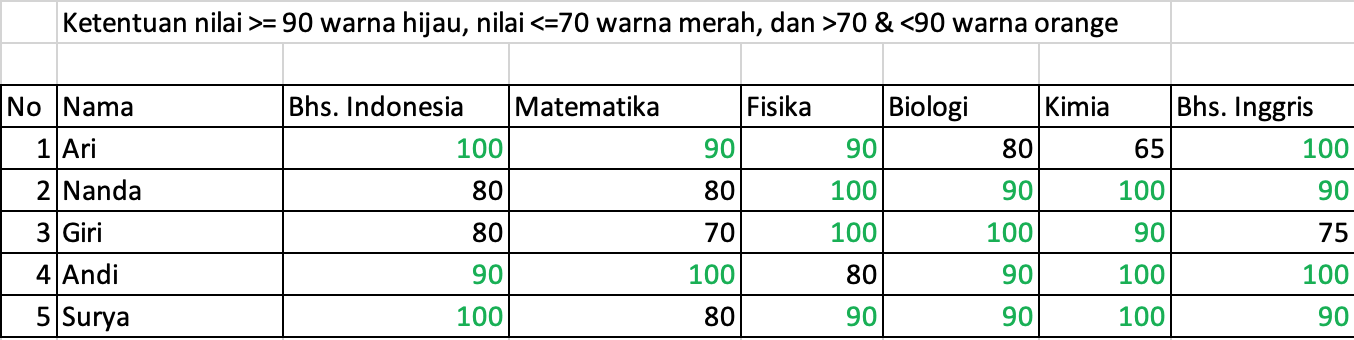
Oke langsung saja, kita akan menggunakan data seperti di bawah ini sebagai contoh.
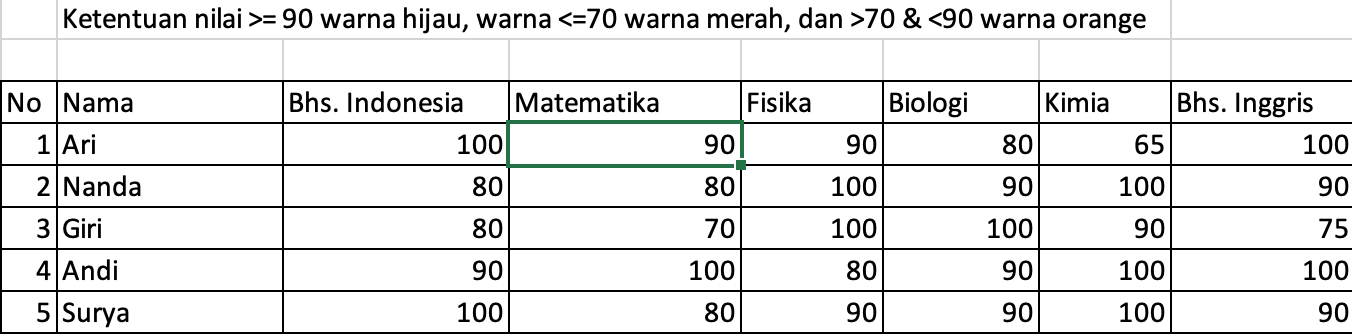
Ketentuannya sebagai berikut: nilai >= 90 warna hijau, nilai <=70 warna merah, dan nilai >70 & <90 warna orange.
Berikut cara membuat warna kolom dengan rumus di excel
Pertama, blok dulu kolom yang akan diformat kemudian klik conditional formatting -> manage rules.

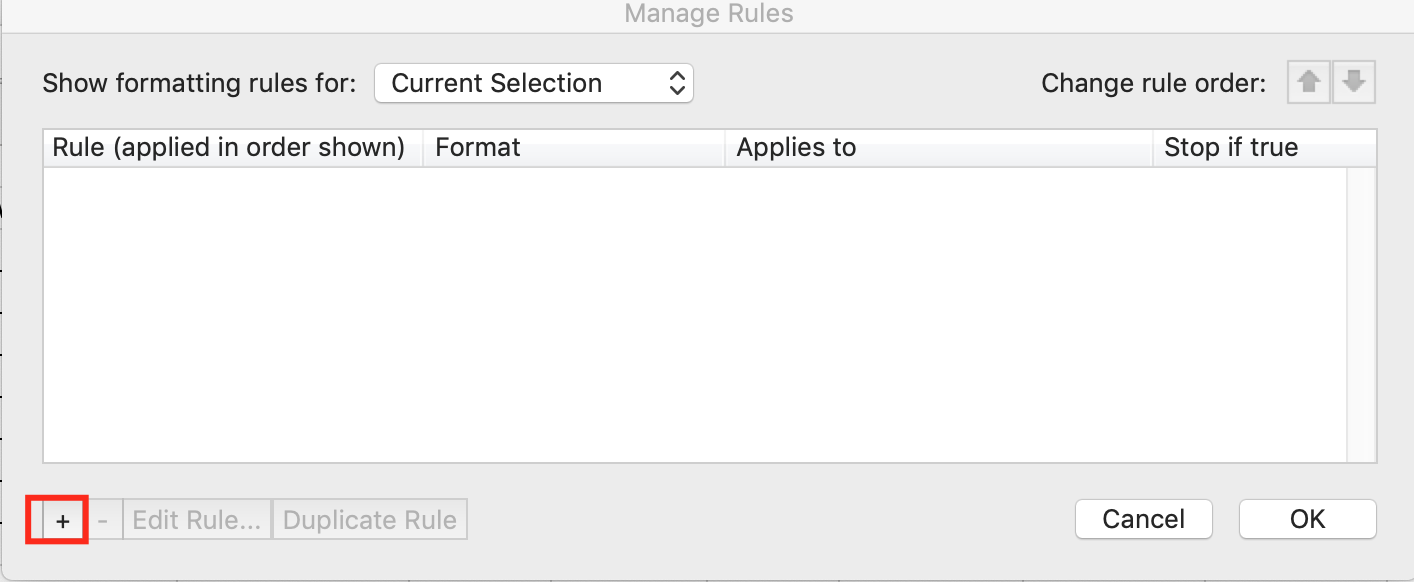
Kedua, pada menu manage rules silahkan klik ikon + yang berada di pojok kiri.
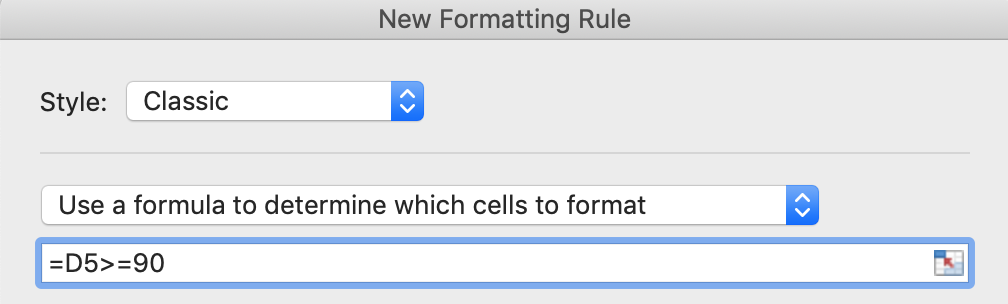
Ketiga, sebenarnya sudah ada rumus bawaan yang begitu banyak. Namun biasanya hanya untuk yang tidak terlalu rumit. Jadi silahkan atur manual:
- Style: Classic
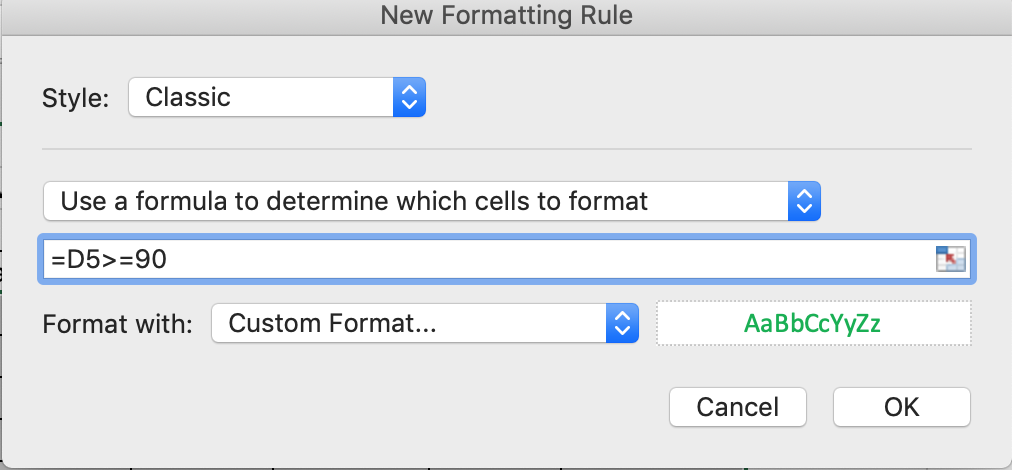
- Use a formula to determine which cells to format
- Atur rumus untuk ketentuan pertama, nilai >= 90. Contohnya seperti gambar dibawah ini:

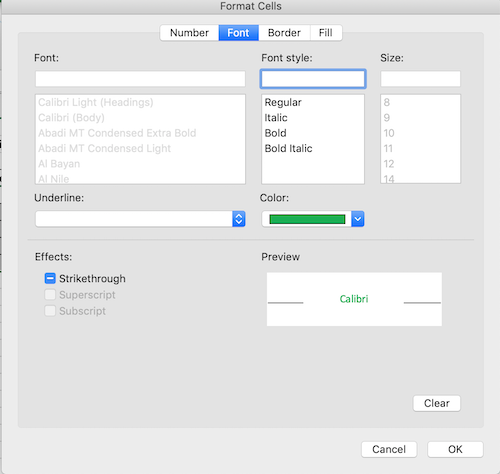
- Format with: Custom Format, kemudian pada bagian Font pilih color
- Kira-kira konfigurasinya akan seperti ini:
- Setelah itu silahkan simpan dengan klik ok, dan hasilnya akan seperti gambar di bawah ini:
- Untuk ketentuan selanjutnya silahkan kalian explore sendiri ya teman-teman.
Operator-operator yang bisa digunakan pada conditional formatting:
- Sama dengan => =D5=100
- Tidak sama dengan => =D5<>50
- Lebih besar => =D5>90
- Lebih besar sama dengan => =D5>=90
- Lebih kecil => =D5<40
- Lebih kecil sama dengan => =D5<= 40
- Operator antara rentang nilai (AND) => =AND(D5>70; D5<90)
- Operator jika salah satu nilai benar (OR) => =OR(D5>70; D5<90)
Baca Juga: Cara Membuat Dropdown List di Excel
Dengan adanya bantuan fitur ini kita dapat memodifikasi kolom sehingga dalam pencarian secara kasat mata jadi lebih mudah. Sangat membantu untuk pekerjaan sehari-hari. Bagi kalian yang masih belum paham dengan tutorial di atas, silahkan tonton video berikut: