Import File CSV di Excel – Ada file csv yang bisa dibuka langsung dengan microsoft excel dan hasilnya bagus. Tapi ada juga file yang rusak setiap baris tergabung menjadi 1 kolom.
Contohnya seperti gambar di bawah ini:

Jika kalian mengalami masalah seperti gambar di ata, gampang banget kok cara mengatasinya. Kita gunakan saca fitur data import dari excel.
Import File CSV di Excel agar hasilnya rapi
Langkah pertama silahkan buka terlebih dahulu file excel baru. Kemudian pilih menu Data dan klik Get Data.
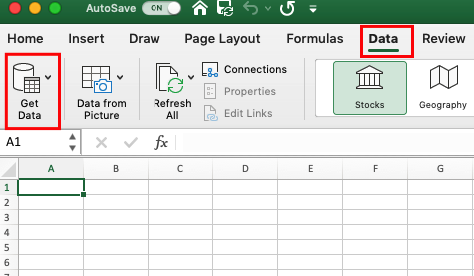
Selanjutnya silahkan pilih From Text. Kemudian pilih file CSV yang akan kalian import. Jika file tidak bisa dibuka, sebaiknya jangan buka file tersebut pada window excel lain.
Pada tampilan Text Import Wizard, silahkan pilih opsi delimeter dan klik next.
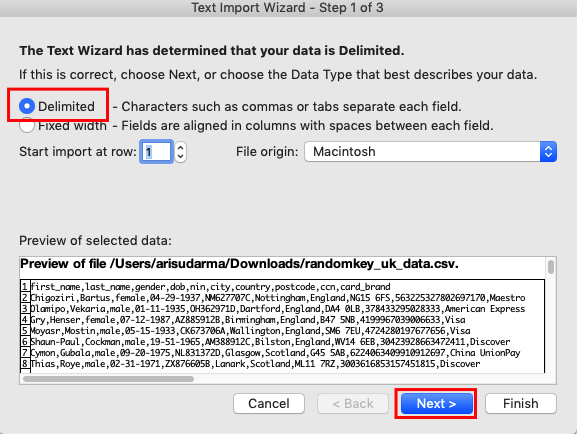
Selanjutnya silahkan pilih tipe delimetersnya. Pada file di atas menggunakan coma, tolong sesuaikan dengan file kalian. Kemudian pilih next.
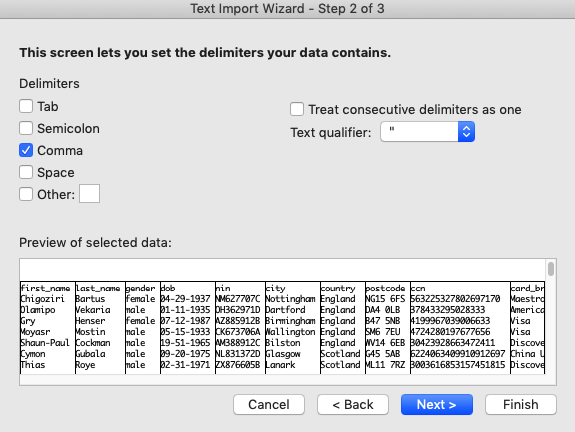
Nah dari gambar di atas sudah terlihat kalau file csv yang diimport sudah terformat dengan baik langkah selajutnya kalian bisa memperbaiki tipe data masing-masing kolom atau klik finish langsung.
Untuk perbaikan data sebaiknya kalian skip kolom header karena biasanya kolom tersebut formatnya general.
Lebih detail cara import file csv di excel kalian bisa tonton video berikut: