Pada saat mengolah data pada aplikasi excel, kita sering kali dihadapkan pada data yang tidak rapi. Sehingga untuk mengolah data tersebut menjadi sebuah laporan diperlukan proses terlebih dahulu, salah satunya menghapus baris yang kosong.
Baris yang kosong ini sangat sering ditemukan pada output aplikasi penjualan, biasanya karena error atau karena memang kebutuhan pemisahan percabang atau ketentuan tertentu sehingga ada baris yang kosong.
Berikut adalah cara menghapus baris yang kosong pada aplikasi excel.
- Silahkan buka aplikasi excel dan file yang akan kalian perbaiki.
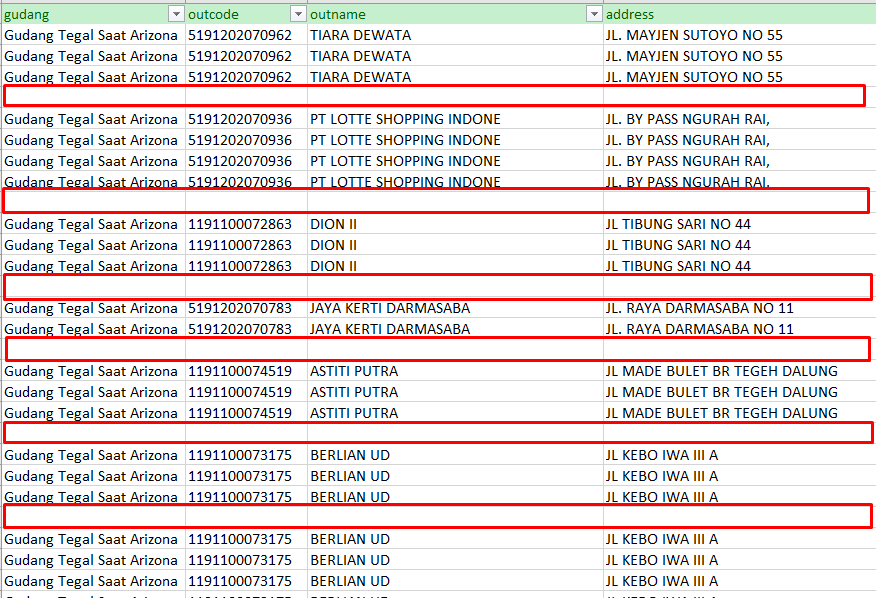
- Sebagai contoh saya menggunakan laporan penjualan, berikut perhatikan ada baris-baris yang kosong yang nantikan akan diperbaiki.

- Pertama silahkan blok semua baris dengan menekan tombol kombinasi CTRL + A
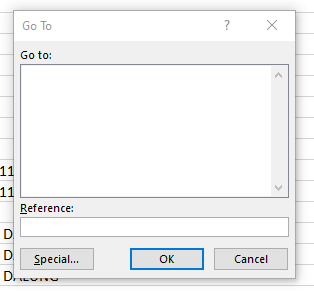
- Dalam kondisi data masih diblok silahkan tekan CTRL + G, sehingga keluar pop up seperti di bawah ini. Kemudian, klik tombol Special
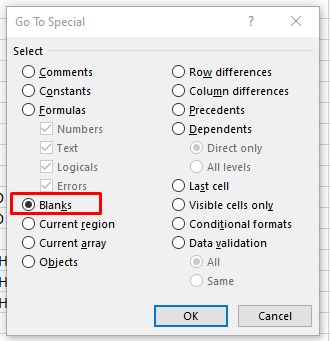
- Akan muncul lagi pop up special silahkan kalian centang yang Blanks. Sehingga hanya baris yang datanya kosong terblok.
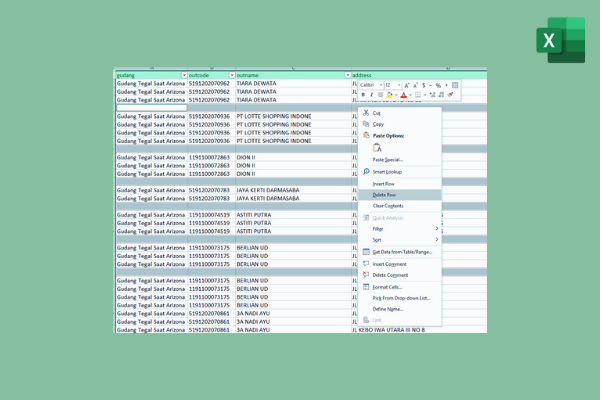
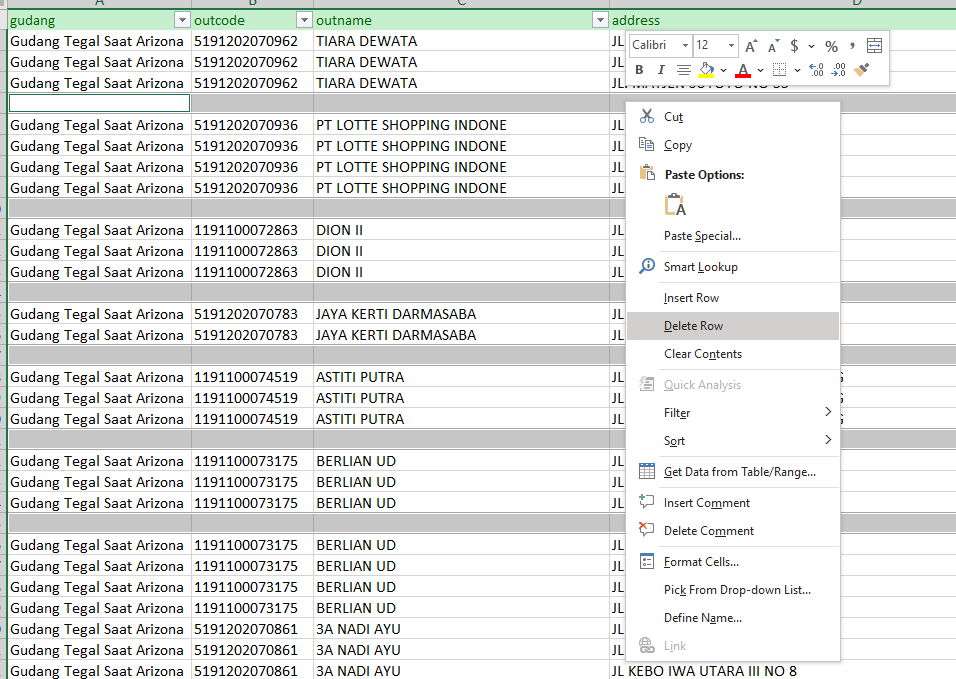
- Nah langkah terkahir tinggal kalian klik kanan kemudian pilih delete row, sekarang baris yang kosong sudah hilang.
Dengan fitur ini kerjaan jadi lebih cepat dan kalian tidak perlu manual lagi agar datanya rapi.
Baca Juga: Cara Mencari Data Unik dan Jumlahnya Dengan Google Spreadsheet
Bonus cara hapus baris kosong pada Google Sheet
Karena semua sudah serba online, kita tambahin bonus bagi kalian yang menggunakan google sheet untuk memperbaiki atau menghapus data kosong pada google sheet.
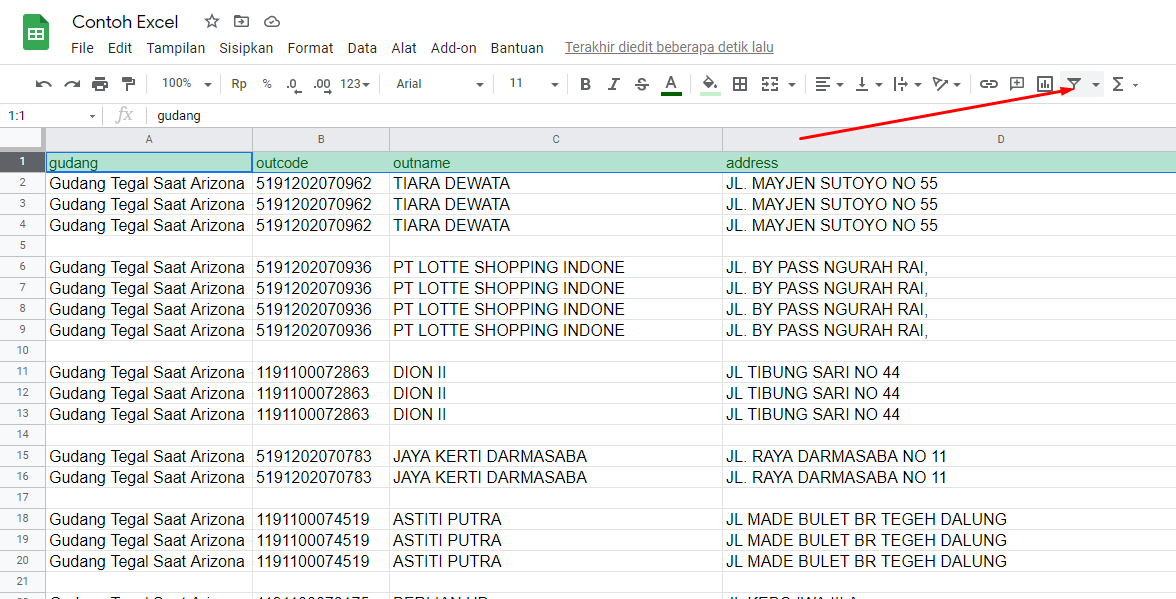
- Silahkan buka google sheet dan buka data yang akan diperbaiki. Blok terlebih dahulu semua datanya dengan klik CTRL + A.
- Kemudian klik ikon filter yang ada di pojok kanan
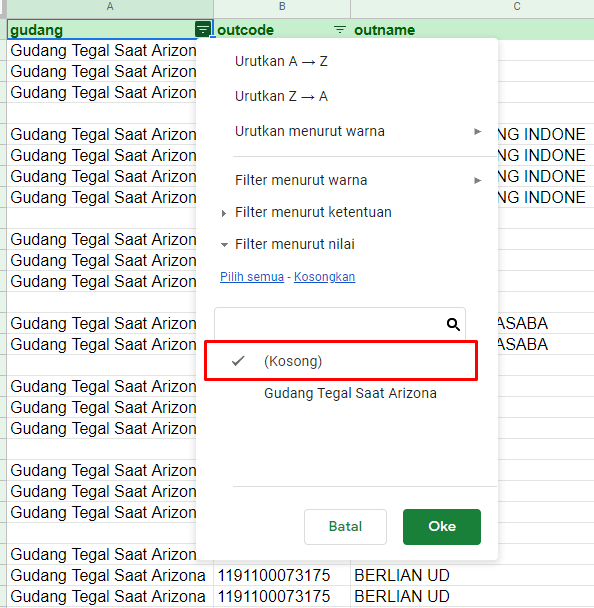
- Selanjutnya silahkan tekan filter salah satu kolom kemudian pilih yang Blanks (Kosong)
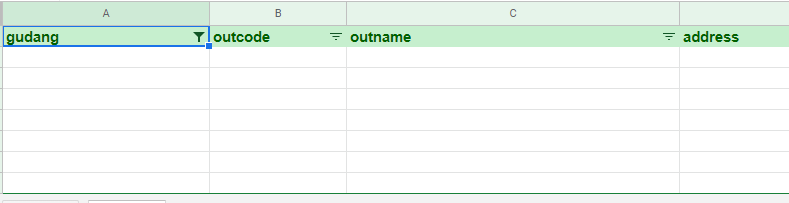
- Sehingga akan muncul baris-baris yang tidak berisi data, seperti gambar di bawah ini.
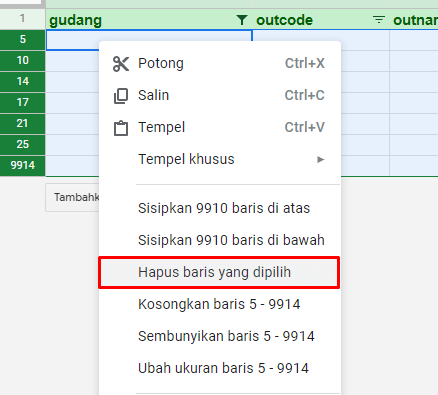
- Selanjutnya tinggal blok baris-baris tersebut kemudian klik kanan dan klik Hapus baris yang dipilih.
- Langkah terakhir tinggal matikan filternya dan data sudah rapi.
Semoga tutorial menghapus baris kosong pada aplikasi Microsoft Excel dan Google Sheet ini membantu kalian membersihkan data dan membuat laporan lebih cepat.