
Membuat signature di Gmail – Signature (tanda tangan) merupakan hal yang sering ditambahkan pada pesan email. Jika kalian menggunakan Gmail ada cara otomatis menambahkan signature pada setial email yang kalian kirim.
Pada Gmail bisa menambahkan beberapa signature, misalkan kalian memiliki beberapa jabatan di kantor atau memakai email yang sama untuk pekerjaan yang berbeda-beda.
Cara membuat signature di Gmail versi Web
- Akses Gmail melalui web browser kalian.
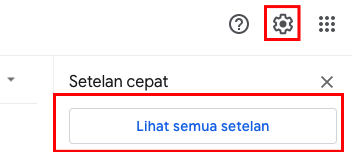
- Kemudian klik ikon setting dan klik lihat semua setelan.

- Selanjutnya silahkan skrol ke bawah cari bagian “Tanda Tangan” kemudian klik tombol Buat Baru.
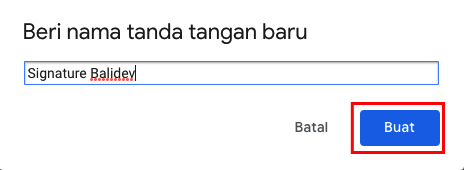
- Selanjutnya beri nama signature kalian, kemudian klik Buat.
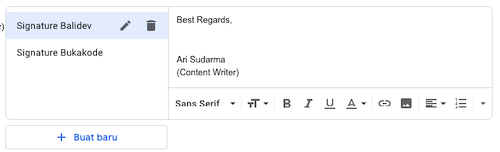
- Ok, selanjutnya tinggal memberi teks atau gambar pada body signature kalian. Berikut adalah contoh punya saya.
- Jika sudah selesai, silahkan klik Simpan Perubahan (skrol paling bawah). Sekarang saatnya memakai signature tersebut saat membuat email baru.
- Saat membuat email silahkan klik ikon pensil untuk memilih atau menambahkan signature.

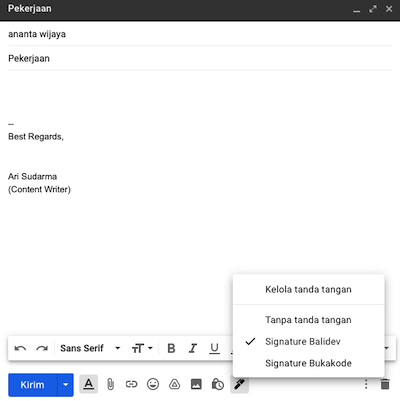
Jika memiliki tanda tangan lebih dari 1, kalian bisa mengatur mana yang sebagai bawaan saat mengirim dan membalas email pada gmail.
Baca Juga: Cara Filter Email Berdasarkan Ukuran Lampiran Gmail
Membuat Signature di Gmail Versi Aplikasi (Android / iOS)
Bagi kalian yang menggunakan smartphone setiap harinya untuk mengirim dan menerima email juga bisa menambahkan tanda tangan, caranya hampir sama cuma navigasinya sedikit berbeda.
- Pastikan kalian sudah install aplikasi gmail, bisa download di google play store atau app store.
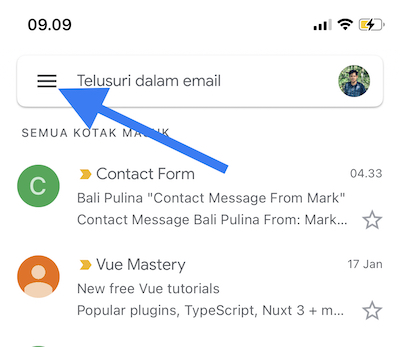
- Pada halaman utama aplikasi gmail silahkan klik tombol humberger (garis tiga).
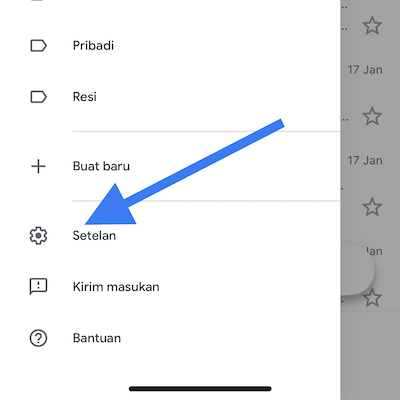
- Selanjutnya silahkan klik Setelan, menu ini lumayan paling bawah jadi kalian perlu skrol terlebih dahulu.
- Jika menggunakan lebih dari satu akun google dalam aplikasi, silahkan pilih salah satu akun terlebih dahulu.
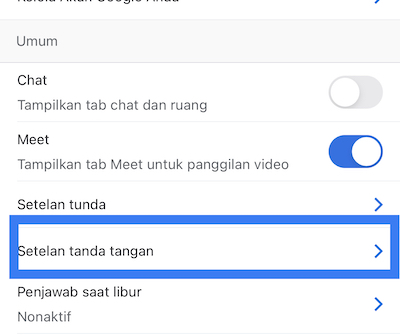
- Kemudian silahkan pilih menu Setelan Tanda Tangan
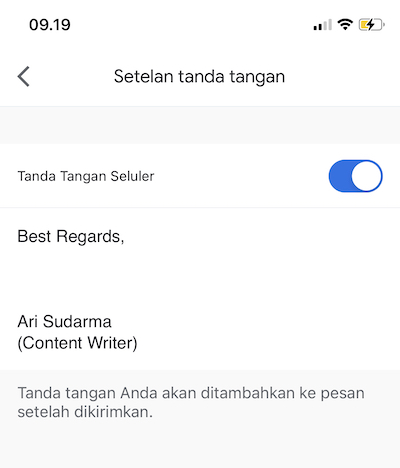
- Setelah itu, aktifkan Tanda Tangan Seluler dan ketik langsung isi dari tanda tangan kalian. Contohnya seperti gambar di bawah ini.
- Sekarang coba mengirim email baru, maka pesan yang kalian kirim akan berisi tanda tangan secara otomatis.
Sayangnya pada aplikasi mobile fitur signature tidak sebanyak pada versi web, saya kurang tahu apakah yang versi android sama seperti yang versi web. Untuk tutorial di atas menggunakan iOS.
Semoga dengan bantuan tutorial di atas kalian bisa membuat signature di gmail.