Dropdown List di Excel – Membuat dropdown atau pilihan di excel sangatlah mudah, dengan adanya opsi pilihan (list) ini akan memudahkan kita memfilter data dan laporan jadi mudah untuk dimengerti.
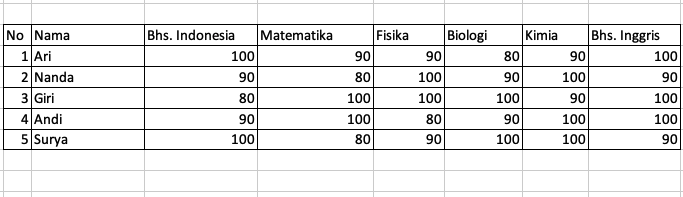
Sebagai contoh, kasus kali ini adalah menampilkan nilai siswa berdasarkan nama yang dipilih. Datanya seperti yang di bawah ini.
Dan laporan yang diinginkan seperti di bawah ini:
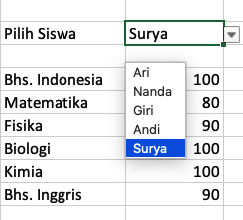
Berikut cara membuat dropdown list di excel
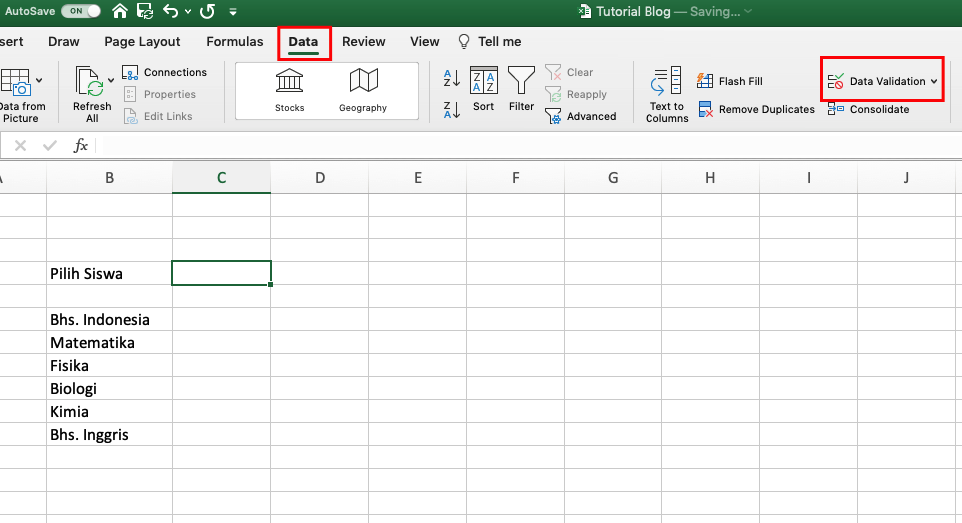
Pertama, silahkan klik cell tempat dropdown list ditampilkan. Selanjutnya pilih menu data -> data validation.
Kedua, akan muncul pilihan tipe data validation criteria silahkan pilih List
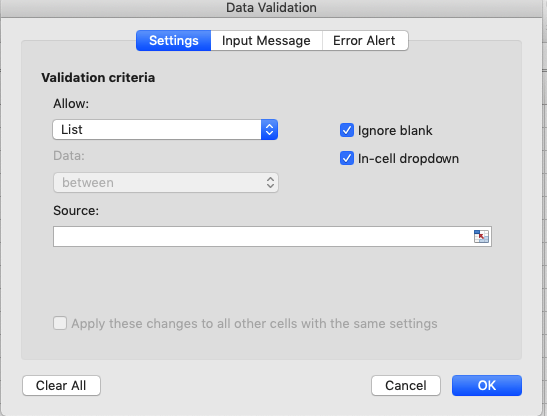
Selanjutnya, pada source silahkan pilih data yang ingin dijadikan pilihan. Kalian bisa menggunakan data di sheet yang sama, sheet lain atau data dari file lain.
Contohnya:
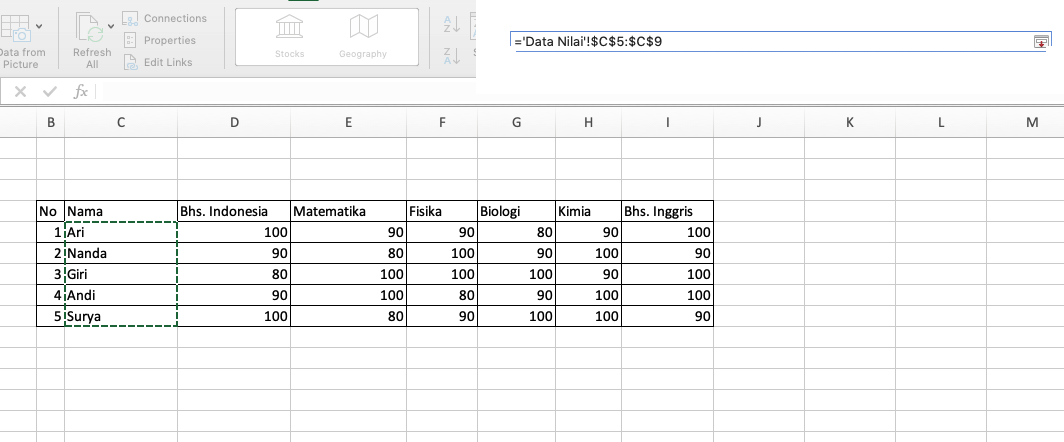
Terakhir, coba lihat apakah dropdown list sudah sesuai dengan yang kalian inginkan.
Untuk membuat data seperti di atas pada gambar yang pertama kalian bisa menggunakan rumus XLOOKUP kemudian melakukan transpose.
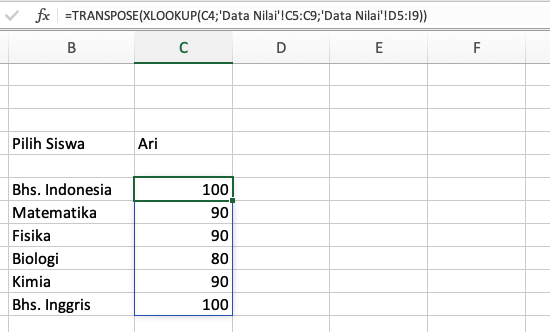
Nilai dari dropdown list merupakan nilai biasa yang bisa menggunakan rumus-rumus excel seperti pada kolom biasa.
Untuk lebih jelas mengenai cara membuat list dengan data validation di excel kalian bisa tonton video di bawah ini: