Beberapa hari yang lalu, saya mengalami susah terhubung ke hotspot wifi kos’an. Masalah ini cukup sering terjadi, namun anehnya teman yang belakangan melakukan koneksi malah bisa terhubung dengan internet.
Setelah cek pada pengaturan Wi-Fi ternyata hanya mendapat IP otomatis yang mana itu diluar segmen IP access point yang seharunya. Ini bisa diketahui jika kalian tahu IP access point atau lihat IP yang didapat dari perangkat lain yang berhasil terhubung.
Karena pengaturan access point DHCP alias IP address yang didapat otomatis ditentukan oleh perangkat access point kalian.
Jika kalian mengalami masalah serupa, iPhone susah terhubung dengan Wi-Fi berikut cara untuk mengatasinya.
Cara Mengatasi iPhone Susah Terhubung Wi-Fi
Sebelumnya harus dipastkan kalian sudah tahu IP address dari Access Point, nanti kalian bisa coba-coba menggunakan IP yang satu segmen secara acak.
Berikut cara mengatur IP Address secara manual pada iPhone
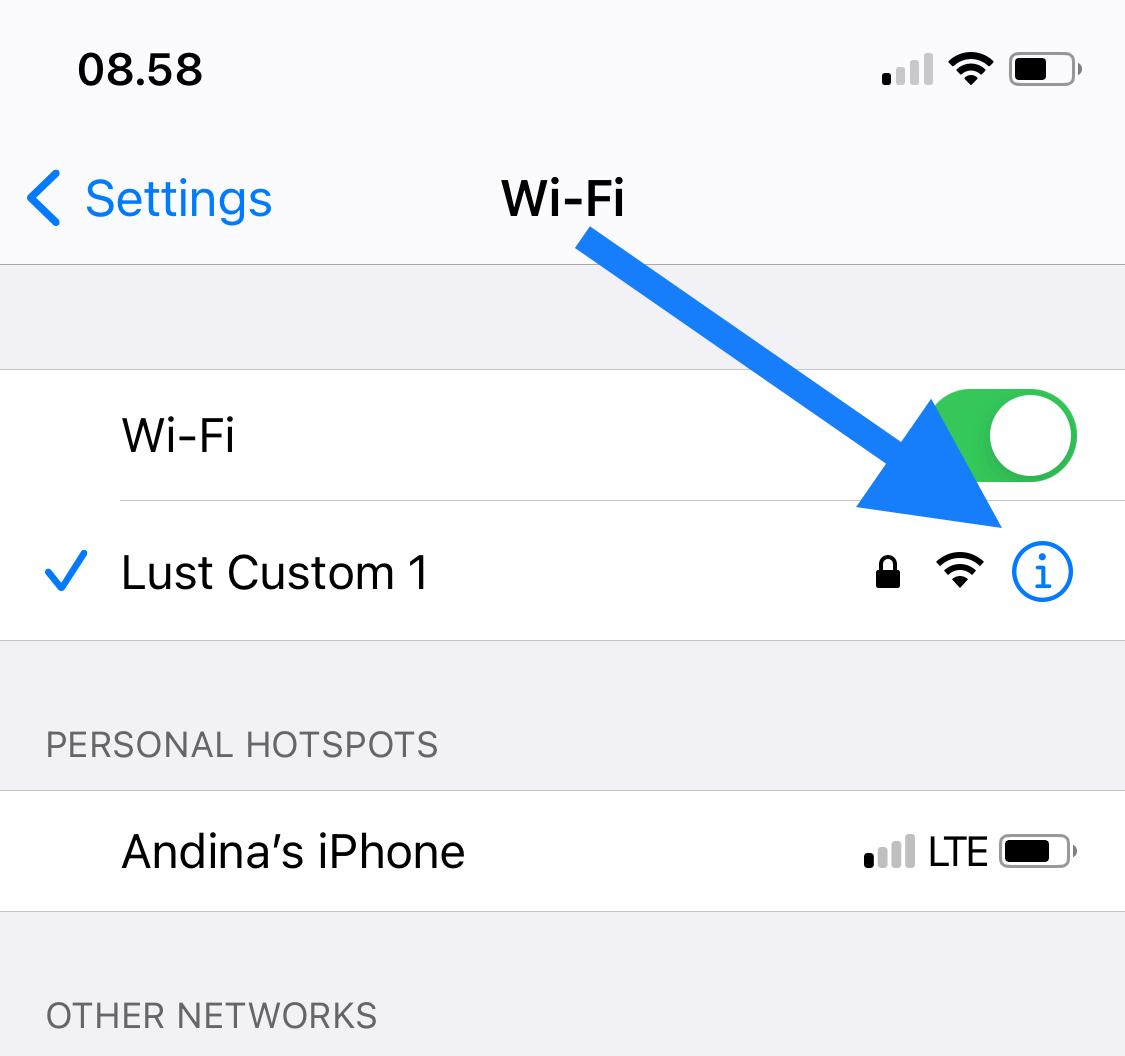
- Buka aplikasi pengaturan kemudian pilih menu Wi-Fi

- Kemudian pilih nama Wi-Fi atau Access Point
- Klik tanda seru yang berada disamping nama wifi yang terhubung. Contoh gambar di bawah ini nama access point Wi-Fi yang saya gunakan adalah “Lust Custom 1”
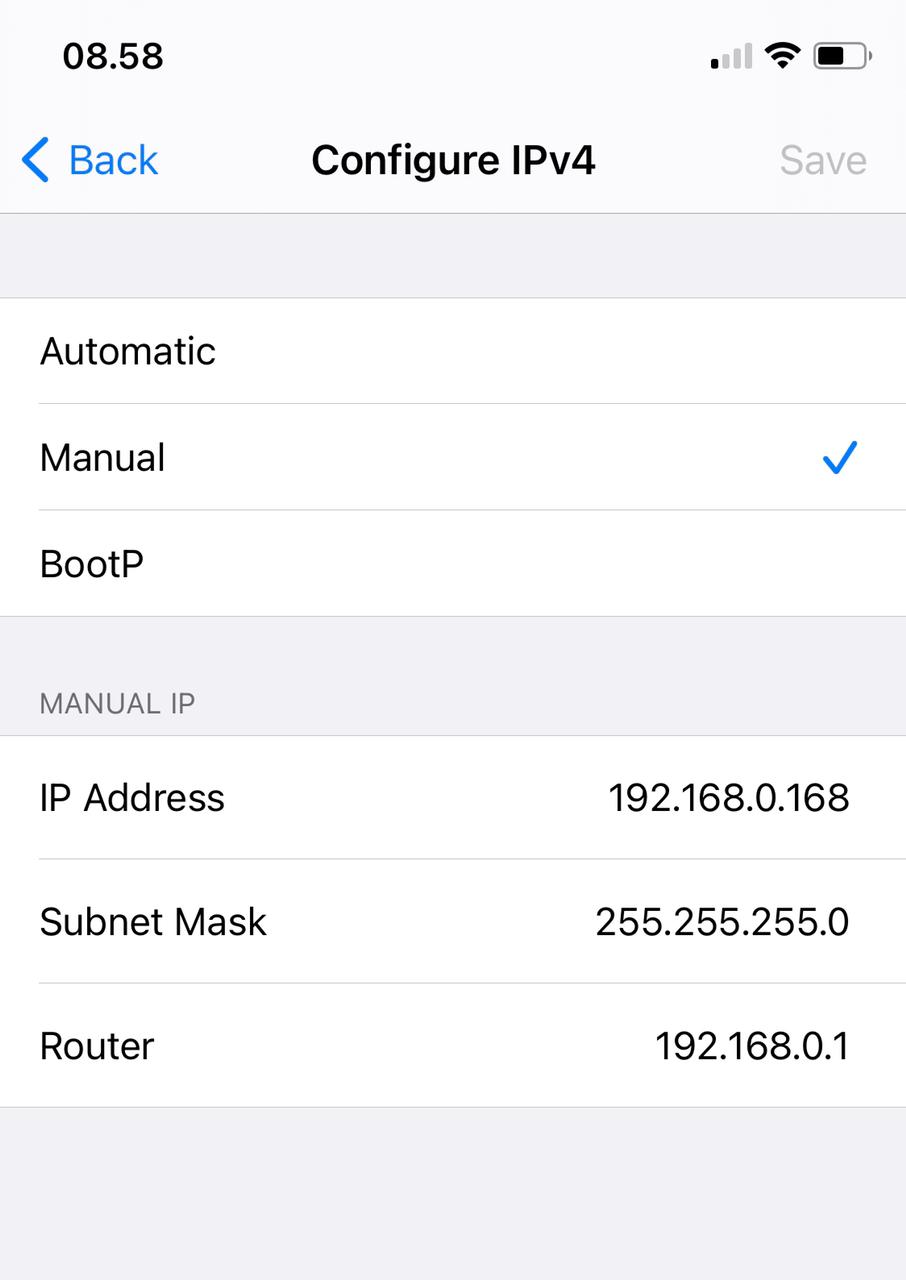
- Pada grup menu IPV4 Address silahkan kalian pilih dulu Configure IP dan pilih manual.
- Selanjutnya akan muncul opsi untuk input IP Address, contohnya punya saya pakai 192.168.0.168. Nah angka yang paling belakang bisa kalian atur sendiri dengan coba-coba biasanya antara nomor 2-244 tergantung pengaturan Access Point.
- Selanjutnya isi lagi Subnet Mask dengan nomor 255.255.255.0 dan Router atau gateway isi dengan 192.168.0.1
- Sampai disini biasanya kalian sudah bisa terhubung dengan Access Point, hanya saja belum mendapatkan koneksi internet. Selanjutnya silahkan atur DNS secara manual.
Baca Juga: Cara Mengatur Waktu Penggunaan Aplikasi Pada iPhone
Cara Mengatur DNS Secara Manual Pada iPhone
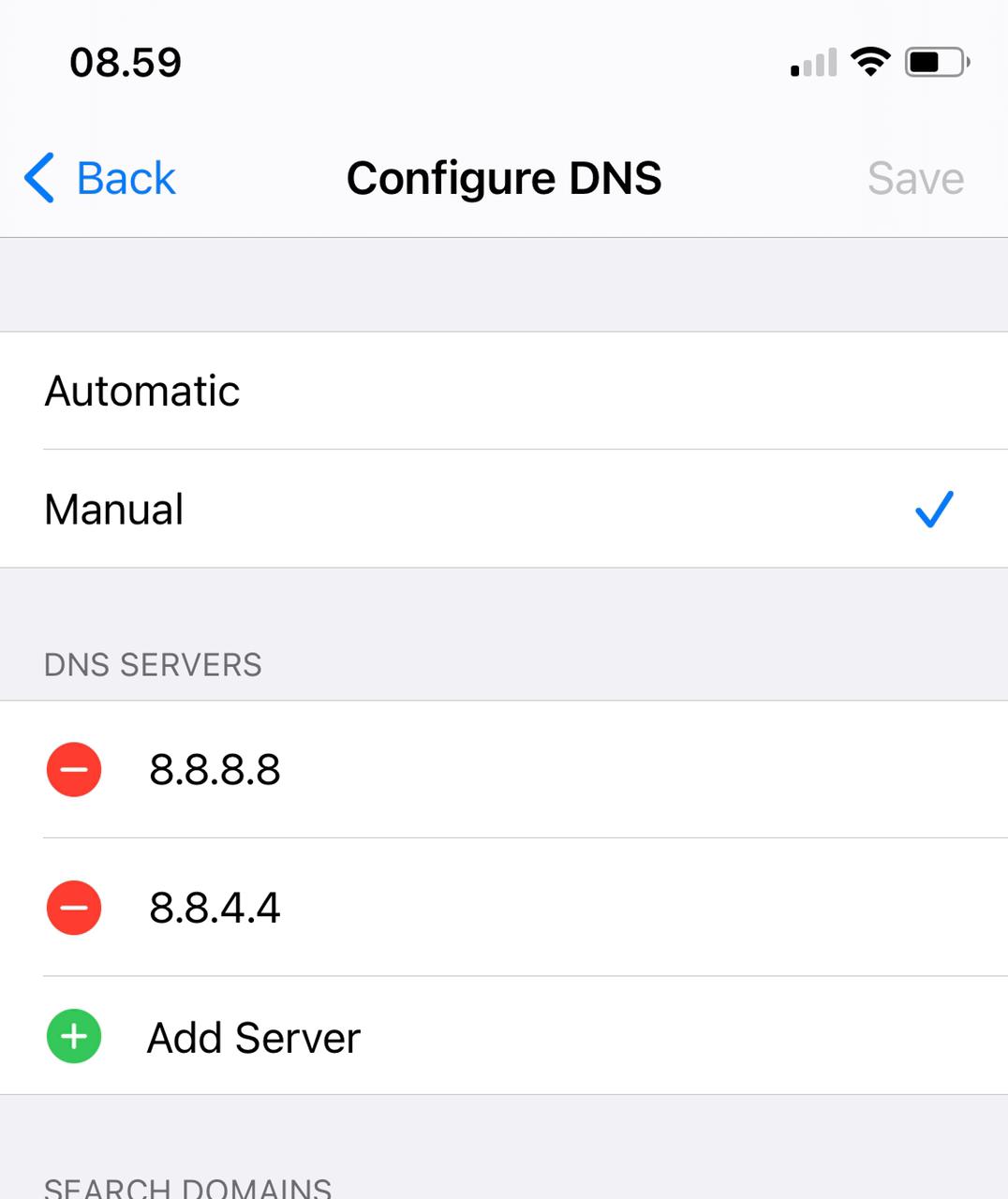
Masih di menu yang sama seperti di atas, silahkan skrol ke bawah dan cari grup menu DNS, pilih konfigurasi manual dan silahkan isi seperti gambar di bawah ini.
Sampai disini kalian harusnya sudah bisa terhubung ke internet, dengan catatan tidak ada masalah jaringan internet pada perangkat kalian. Apalagi belum bayar tagihan bulanan.
Ini bukan trik bobol wifi jadi kalian memang harus sudah tau password agar bisa koneksi dengan Access Point.
Masalah ini terjadi biasanya karena masalah pada perangkat Access Point, cara lain kalian bisa restart Access Point. Namun untuk saya konfigurasi manual ini sangat ampuh selama IP Address yang kita konfigurasi secara manual belum dipakai oleh user lain