Masih seputar penggunaan Google Maps, kali ini kami akan membahas bagaimana cara menambahkan lebih dari satu titik tujuan pada Google Maps. Sebelum lebih lanjut, bagaimana fitur ini bekerja?
baca juga: Cara Melihat Dan Mengelola Riwayat Perjalanan di Google Maps
Fitur ini akan sangat berguna terutama bagi kalian yang bekerja sebagai kurir atau saat kalian bepergian dan ingin mengunjungi banyak tempat dalam satu rute.
Fitur ini memungkinkan kalian memasukkan beberapa alamat atau tempat yang akan kalian tuju. Saat kalian sudah hendak berjalan, kalian tinggal aktifkan navigasi dan Google Maps akan bekerja sebagaimana mestinya.
Kelebihannya, kalian hanya perlu memasukkan semua alamat sekali saja, setelah kalian sampai di tujuan pertama, Google Maps akan secara otomatis menavigasi kalian ke tujuan berikutnya.
Pertama, kalian perlu membuka aplikasi Google Maps dan ketik alamat atau nama tempat pertama yang akan kalian kunjungi.
Setelah alamat atau tempat yang sesuai sudah ditemukan, klik opsi Direction di bagian kiri bawah, hingga muncul rute berwarna biru di layar.
Lalu, dibagian atas layar, kalian akan melihat dua kolom, lokasi kalian dan satu lokasi yang di tuju. Di pojok kanan atas kalian akan melihat ikon tiga titik horizontal. Klik ikon tersebut.
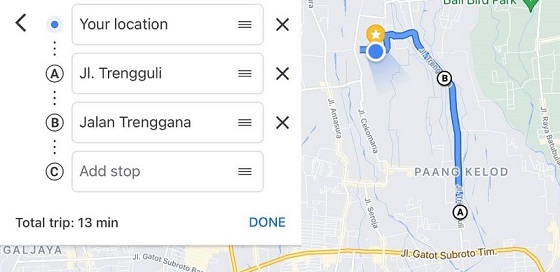
Akan muncul beberapa pilihan, dan klik Add Stop. Maka akan muncul kolom tambahan di bawah lokasi pertama yang sudah kalian masukkan.
Klik kolom tersebut dan ketik alamat selanjutnya yang akan kalian tuju. Begitu seterusnya sampai semua alamat yang akan kalian tuju sudah masuk ke daftar. Kalian bisa menambahkan hingga 9 alamat sekaligus.
Setelah selesai, dan kalian ingin memulai perjalanan, klik opsi Done. Navigasi ke tujuan pertama akan otomatis terlihat.
Dan saat kalian hendak menuju ke rute selanjutnya, kalian tidak akan perlu mengetik alamat lagi. Kalian hanya perlu klik Start dan navigasi akan mulai kembali.
Perlu kalian ingat bahwa cara seperti ini hanya akan bekerja maksimal jika alamat atau tempat yang akan kalian tuju sudah pasti atau kalian sudah tahu tempatnya.
baca juga: Cara Mengatasi Google Maps Tidak Bekerja Pada iPhone
Kami tidak menyarankan cara ini jika kalian masih mencari-cari suatu tempat atau alamat karena setelah kalian membuat daftar, kalian tidak bisa menutup atau menyimpan daftar tersebut.