
Walaupun saat ini sudah banyak website yang menyediakan fitur untuk mengetahui kualitas atau kecepatan internet, pada macOS Monterey apple menyematkan fitur untuk melakukan tes kualitas pada jaringan internet yang terhubung dengan Macbook kalian.
Fitur ini dapat kalian gunakan dengan mengakses terminal, jadi tidak perlu lagi memakai aplikasi pihak ketiga. Silahkan buka Lauchpad -> buka grup Applications/Utilities dan klik terminal.
Cara tes kecepatan internet pada macOS
Setelah terminal terbuka silahkan ketik networkQuality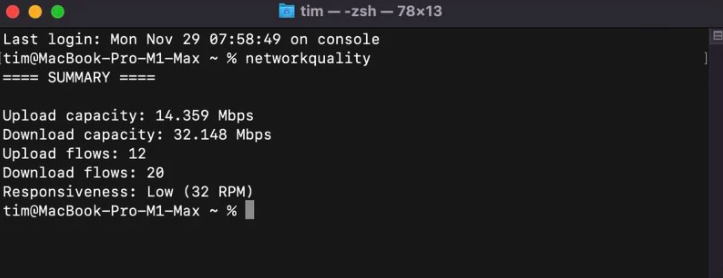
Hasil tes akan muncul kurang lebih dalam 15 detik, saat pengujian selesai maka hasilnya akan langsung muncul seperti gambar di atas.
Dengan begitu kalian mengetahui kecepatan internet pada macos (macbook) kalian. Hasil yang ditampilkan dalam bentuk Mbps. Pada bagian bawah juga ada keterangan tingkat Responsiveness (daya tanggap) dalam RPM pada jaringan yang kalian gunakan yang memiliki nilai Low, Medium dan High.
Berdasarkan dari dokumen support artinya adalah sebagai berikut:
- Low: Jika perangkat apa pun di jaringan yang sama, misalnya, mengunduh film atau mencadangkan foto ke iCloud, koneksi di beberapa app atau layanan mungkin tidak dapat diandalkan, seperti selama panggilan video FaceTime atau bermain game.
- Medium: Saat beberapa perangkat atau aplikasi berbagi jaringan, Anda mungkin melihat jeda atau berhenti sesaat, seperti selama panggilan audio atau video FaceTime.
- High: Terlepas dari jumlah perangkat dan aplikasi yang berbagi jaringan, aplikasi dan layanan harusnya mendapat koneksi yang baik
Baca Juga: Cara Mengetahui Penggunaan Memori dan CPU di MacBook
Dengan mengetahui parameter di atas kalian bisa putuskan bisa melakukan apa saja dengan jaringan, atau harus menggunakan jaringan lain untuk mendapatkan kualitas ataupun kecepatan yang lebih baik.
Menurut saya fitur ini sangat berguna untuk gamer, streamer atau pekerja yang WFH (sering video call). Agar tidak AFK saat game sedang berlangsung atau rapat penting dengan rekan kerja di kantor. Kalian bisa menginfokan dengan rekan kalau koneksinya sedang tidak baik atau akan putus-putus.