
Screenshot merupakan fitur yang wajib ada di smartphone saat ini, termasuk di iPhone pasti sudah ada fiturnya. Dulu kita hanya bisa screenshot satu halaman saja (halaman yang tampil di layar), saat ini bisa screenshot sampai halaman di bawahnya (screenshot panjang atau full halaman).
Pada rilis iOS 14, fitur ini baru hadir bagi pengguna iPhone. Jadi kalian yang sudah menggunakan iOS 14 atau di atasnya tentu sudah bisa menggunakan fitur screenshot panjang di iPhone. Kalian bisa screenshot panjang halaman web, email, PDF, Note dan aplikasi lainnya yang merupakan aplikasi utama di iPhone.
Bagaimana cara screenshot panjang di iPhone?
- Buka salah satu halaman web safari yang ingin kalian screenshot
- Setelah itu pada halaman screenshot pilih tab halaman penuh, contohnya seperti gambar di bawah ini.

- Jika kalian tidak ingin terlalu panjang ke bawah silahkan klik ikon cut yang berada di samping tulisan selesai.
- Halaman yang di simpan berupa file pdf.
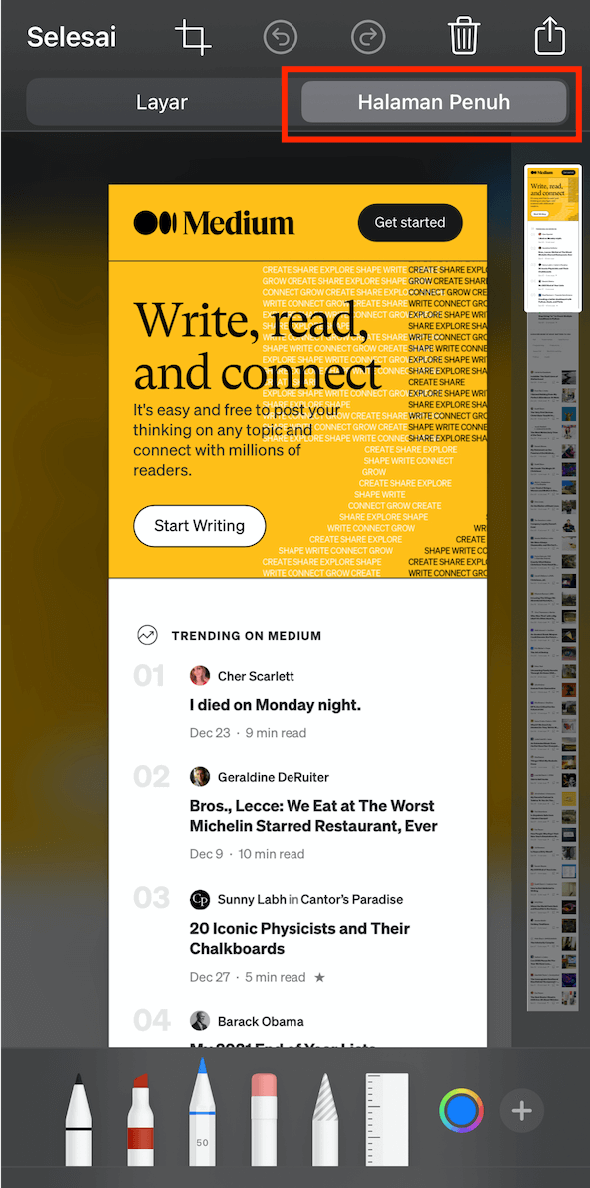
Fitur screenshot full halaman pada iPhone hanya bisa digunakan pada aplikasi tertentu saja, jadi opsi halaman penuh tidak muncul jika halaman pada aplikasi tidak mendukung fiturnya.
Kalian bisa menggunakan screenshot panjang atau halaman penuh pada iPhone 6 plus, iPhone 7, iPhone 7 Plus, iPhone 8, iPhone X, XR, XS, XS Max, iPhone 11, 11 Pro, 11 Pro Max, iPhone 12, 12 Mini. 12 Pro, iPhone 13, 13 Mini, iPhone 13 Pro yang sudah menggunakan minimal iOS 14. Jika belum segera upgrade ke iOS 14 terlebih dahulu.
Baca Juga: Cara Menyembunyikan Foto di iPhone
Aplikasi pihak ketiga yang mendukung screenshot halaman penuh di iPhone
aplikasi pihak ketiga menjadi alternatif jika kalian belum menggunakan iOS 14 atau iPhone yang saat ini digunakan belum mendukung, kalian bisa install aplikasi Piscew atau Tailor. Kalian bisa mencoba salah satunya.