Cara Connect wifi di laptop – Saat ini Anda pasti sedang kebingungan karena laptop tidak bisa terhubung dengan wi-fi. Bagi pengguna baru ini tentu sangat wajar, tetapi jika sebelumnya wifi bisa tersamsung dengan normal, berarti ada sesuatu yang salah pada laptop atau komputer Anda.
Bagaimana cara connect wifi di laptop?
Sebelum masuk ke troubleshooting sebaiknya kita bahas terlebih dahulu bagaimana wifi bisa terhubung dengan laptop kita secara normal.
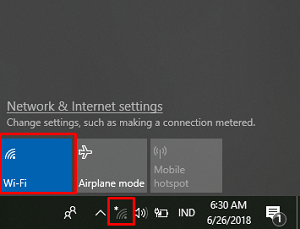
- Pastikan Wi-Fi pada perangkat kalian sudah menyala (dalam posisi ON). Untuk melihat status wifi dalam keadaan mati atau hidup silahkan klik ikon jaringan wireless yang berada di kanan bawah.

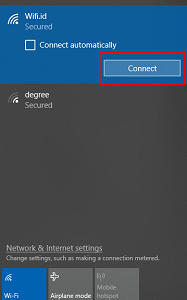
- Langkah selanjutnya kalian pilih jaringan wifi yang tersedia kemudian klik connect
- Jika tidak ada masalah biasanya dengan memasukkan password untuk masuk ke jaringan kalian sudah bisa terhubung dan bisa internetan di laptop.
Untuk bisa terkoneksi Anda juga bisa menggunakan cara lain yakni melalui control panel, berikut langkah-langkahnya:
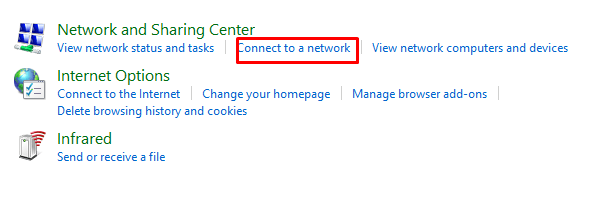
- Buka aplikasi Control Panel > Network and Internet > Network and Sharing Center
- Kemudian klik menu Connect to a Network
- Maka daftar jaringan yang tersedia akan muncul, silahkan kalian pilih salah satu dan klik connect.
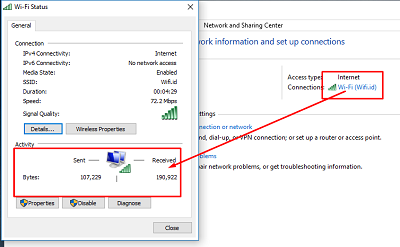
- Untuk melihat apakah wifi tersebut bisa digunakan atau tidak silahkan klik langsung Network and Sharing Center maka akan terlihat disana nama access point yang terhubung dengan laptop atau komputer anda.
- Langkah selanjutnya silahkan kalian klik bagian connections maka akan muncul detaik informasi wi-fi tersebut. Jika bagian sent dan received ada perubahan maka internet pada jaringan tersebut bisa digunakan.
Apa saja masalah yang sering muncul saat mencoba terkoneksi ke wifi?
Mungkin saat ini Anda sedang bingung padahal laptop sudah connect dengan wifi akan tetap tetap tidak bisa terkoneksi atau muncul pesan no internet access. Dari pengalaman kami berikut adalah beberapa cara mengatasinya.
#1 IP Statis
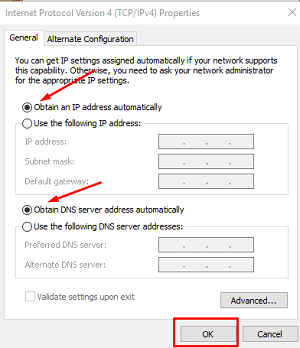
Mungkin sebelumnya laptop kalian dapat terkoneksi dengan local network sehingga IP masih konfigurasi yang statis. Agar bisa connect dengan network lain pastikan IP nya sudah kosong atau IP sesuai dengan network yang baru. Biasanya kalau jaringan wifi umum semua IP nya dinamis jadi kita tidak perlu melakukan konfigurasi manual.
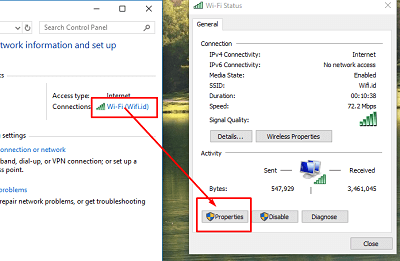
untuk mengetahui konfiguras IP pada komputer kita silahkan buka Control Panel > Network and Internet > Network and Sharing Center. Silahkan kalian klik nama access point nya kemudian klik tombol Properties.
Selanjutnya silahkan anda klik 2 kali pada menu Internet Protocol Version 4 (TCP/IPv4), pastikan konfigurasinya kosong seperti pada gambar di bawah ini kemudian kalian pilih Ok untuk menyimpan perubahan.
Jika tetap tidak mendapat koneksi internet maka coba kalian ikuti cara selanjutnya.
#2 Tidak Mendapat IP
Kasus seperti ini sangat sering saya temui, saat lagi ramai di corner dan coba connect ke jaringan disana muncul pesan unindentified network. Hal ini disebabkan oleh gagalnya router memberi ip pada koneksi yang baru. Untuk solusinya silahkan kalian restart laptop dan coba untuk terhubung kembali.
#3 Gagal Login ke Landing Page
Untuk wifi publik biasanya kita dengan mudah terhubung ke wifi hanya saja untuk mendapat akses internet tetap harus login di landing page mereka. pengalaman di wifi.id saya sering harus login 2 kali dengan akun yang sama agar mendapat koneksi internet.
Masalah lain yang sering saya alami yakni gagal redirect ke halaman login, alhasil harus minta url diteman yang sudah berhasil redirect. Masalah ini terjadi karena jaringan tidak mendeteksi browser default kalian. Silahkan atur browser default supaya saat terkoneksi langsung terbuka browser tersebut.
#4 Masalah Firewall
Setiap sistem operasi akan melindungi kalian dari jaringan yang mungkin saja mencoba akses administrator untuk mencuri data. Biasanya ini terjadi pada koneksi lokal (LAN), jika anda yakin jaringan ini aman maka silahkan matikan windows firewall terlebih dahulu dan coba untuk connect kembali.
Baca Juga : Cara Mematikan Windows Firewall pada Windows 10
Penutup
Itulah ulasan lengkap mengenai cara connect wifi di laptop dan permasalahan-permasalahan yang sering terjadi. Semoga bermanfaat, jangan lupa tinggalkan komentar apabila ada yang kurang dipahami!

