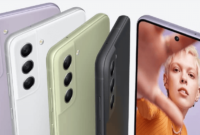
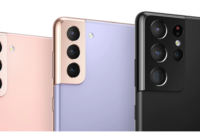
Awal maret Samsung merilis smartphone android kelanjutan dari seri high end mereka yakni Samsung Galaxy S20, S20+ dan S20 Ultra. Samsung sepertinya tidak ingin kehilangan start, dan menjadi yang pertama mengeluarkan flagship tahun ini. Samsung S20 memiliki fitur baru dan beberapa fitur yang dimuktahirkan dari versi sebelumnya.
Seperti smartphone lainnya Samsung Galaxy S20 juga memiliki fungsi dasar untuk menelpon, bersosial media, bermain game, mengambil gambar dan yang lainnya. Karena ini seri flagship kita akan bahas tips dan trik untuk memudahkan dalam penggunaan, dan fitur yang tidak lazim (tersembunyi) yang disediakan tapi kalian tidak tahu.
Apa Saja Fitur Tersembunyi Samsung Galaxy S20, S20+ dan S20 Ultra?
Ada beberapa yang disampaikan mungkin sudah kalian ketahui, tapi untuk beberapa orang mungkin tidak sadar kalau smartphone mereka (samsung s20) bisa lebih canggih dari pengaturan yang sekarang digunakan.
Tampilan dan Skrol Layar yang lebih halus (refresh rate 120hz)
Seri Galaxy S20 hadir dengan layar AMOLED 120Hz. Tapi, untuk kepentingan masa pakai baterai, Samsung mengatur kecepatan refresh layar hanya pada 60Hz. Artinya, kalian harus mengubah pengaturan ini secara manual untuk mendapatkan kecepatan 120Hz. Rata-rata pengguna Samsung tidak menyadari perbedaan antara keduanya. Setidaknya kalian akan merasa skrol layar lebih halus pada kecepatan 120Hz.
Untuk mengaktifkan fitur ini, pergi ke Settings > Display > Motion smoothness dan ubah ke ‘High refresh rate’. Jika kalian sedang bepergian dan ingin daya baterai yang lebih lama, maka kembalikan ke settingan semula, 60Hz. Perlu diingat, jika kalian sudah menaikkan resolusi ke WQHD, kalian perlu kembali ke Full HD, karena Samsung tidak membolehkan WQHD dan motion smoothing aktif pada saat yang bersamaan.
Hubungkan Samsung S20 ke Perangkat dengan OS Windows
Seri Galaxy S20 hadir dengan fitur “Link to Windows” yang memungkinkan kalian mengirim dan menerima pesan dari PC Windows yang terhubung dengan ponsel kalian, membuat dan menerima panggilan telepon, dan masih banyak lagi. Fitur ini juga ada di perangkat Samsung sebelumnya. Pengguna Galaxy S20 dapat menggunakan fitur copy / paste. Artinya, kalian dapat paste konten clipboard PC kalian pada Galaxy S20 atau sebaliknya. Selain itu, fitur telepon juga mendukung pesan RCS (RCS mirip dengan WA, Line dan aplikasi chat modern lainnya) pada seri Galaxy S20, walaupun hanya pada aplikasi pesan bawaan.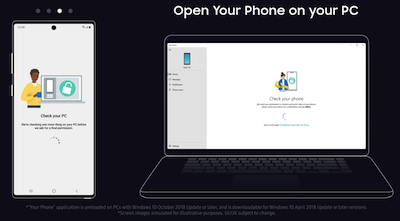
Jadikan Samsung Galaxy S20 Sebagai Musik Speaker Hub (Music Share)
Salah satu hal yang merepotkan adalah ketika kalian sudah tersambung dengan speaker Bluetooth, saat ingin mengganti ke perangkat lain, akan cukup direpotkan dengan proses pairing dan unpairing. Tapi dengan Music Share, teman kalian bisa menemukan S20 kalian pada perangkat Samsung Galaxy mereka dan menggunakannya sebagai alat untuk memutar music mereka melalui speaker kalian. Untuk mengaktifkan fitur ini, buka aplikasi pengaturan Bluetooth, pilih Advanced dan aktifkan Music Share.
Rekam Layar Tidak Perlu Aplikasi Pihak Ketiga
Samsung sudah menambahkan fitur perekam layar pada seri Galaxy S20. Artinya, kalian tidak perlu mendownload aplikasi lain untuk fitur seperti ini. Saat kalian ingin merekam aktivitas layar ponsel kalian, kalian hanya perlu mengakses melalui Quick Setting dan klik Record Screen. Kalian juga bisa menyesuaikan pengaturan rekaman seperti resolusi, atau kalian hanya ingin ingin merekam suara, audio dari mikrofon internal dan masih banyak lagi. Untuk mengaktifkan fitur ini kalian perlu masuk ke Settings > Advanced features > Screenshot and screen recorder > Screen recorder settings.
Baca Juga: Daftar Harga HP Samsung di Bali
Untuk penggunaan yang lebih maksimal berikut tips dan trik untuk pengguna Samsung Galaxy S20
Terkadang kita mengalami kesulitan dalam mengoperasikan sebuah ponsel cerdas seperti samsung galaxy s20, namun samsung tentu telah melakukan riset yang lama untuk pengalaman pengguna yang lebih baik. Berikut tips dan trik yang bermanfaat untuk menunjang produktivitas kalian saat menggunakan samsung galaxy s20.
Aktifkan One-Handed Mode
Galaxy S20+ dan Galaxy S20 Ultra termasuk perangkat yang berukuran besar dan sulit untuk dioperasikan dengan satu tangan. Untuk itu, kalian bisa menggunakan mode one-handed pada One UI Samsung Galaxy S20. Fitur ini di non-aktifkan secara default, maka kalian perlu mengaktifkannya terlebih dahulu.
Pergi ke Settings > Advanced features > One-handed mode. Akan 2 opsi untuk menggunakan fitur ini yang pertama geser layar bagian tengah ke bawah (metode gesture) atau dengan mengetuk dua kali tombol Home. Jika kalian tidak menggunakan navigasi, opsi kedua tidak dapat dilakukan. Kapanpun kalian merasa kesulitan menggunakan Galaxy S20 dengan satu tangan, cukup aktifkan fitur ini.
Hal ini akan mengecilkan tampilan (interface layar) dan memindahkannya ke bagian kiri/kanan layar sehingga memudahkan pengguna.
Kunci aplikasi untuk akses yang lebih cepat
Seri Galaxy S20 hadir dengan RAM yang besar sehingga memungkinkan perangkat ini multitasking dengan membuka banyak aplikasi. Jika kalian mau, kalian bisa memuat aplikasi tertentu lebih cepat dengan mengunci aplikasi di memori. Jadi aplikasi tersebut akan terus tersimpan di memori yang memungkinkan pemuatan lebih cepat. Pada Galaxy S20 dan S20+, kalian hanya bisa mengunci satu aplikasi saja. Sementara pada Galaxy S20 Ultra, kalian dapat mengunci hingga tiga aplikasi.
Untuk mengaktifkan fitur ini, buka tampilan Aplikasi Terbaru dan klik ikon aplikasi yang ingin kalian kunci. Darisana, pilih opsi “Keep open for quick launching”. Aplikasi yang terkunci akan selalu ada dalam tampilan Recent Apps dengan ikon kunci.
Memaksimalkan kemampuan kamera aktifkan 108MP 🙂
S20 Ultra memiliki sensor terbesar yang pernah ada pada seri Galaxy, yaitu 108MP. Tapi, kalian tidak akan mendapat kualitas 108MP dengan pengaturan bawaan kamera. Fitur ini digantikan dengan pixel binning untuk menurunkan resolusi ke 12MP dan fokus pada bidikan dengan detail yang lebih kecil.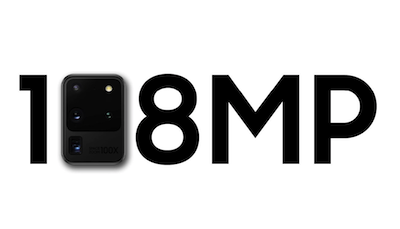
Jika kalian ingin menggunakan kualitas maksimal, 108 megapixels (atau resolusi tertinggi pada S20+ yaitu 64MP), kalian perlu mengganti rasio kamera. Klik tombol 3:4 pada kamera dan ganti ke pilihan 3:4 108MP atau 3:4 64MP. Kalian hanya perlu memperhatikan memori penyimpanan kalian, karena dengan settingan ini, tentu memakan lebih banyak memori.
Zoom Layar
Kalian bisa dengan bebas mengatur tampilan layar Galaxy S20 jika ingin menampilkan lebih banyak hal di saat yang bersamaan. Sebelumnya, kalian perlu mengubah DPI pada developer setting. Tapi, Samsung sudah mengembangkan fitur Screen Zoom pada Galaxy S20 dan memungkinkan kalian untuk mengurangi atau menambah ukuran elemen UI. Jadi, saat kalian membaca pesan atau sejenisnya, kalian bisa memperbesar tampilan agar lebih jelas dibaca atau memperkecil tampilan agar semua hal terlihat sekaligus.
Install Good Lock
One UI pada seri Galaxy S20 menawarkan banyak opsi yang dapat kalian sesuaikan sendiri. Tapi, jika kalian ingin menyesuaikan lebih banyak hal atau hanya ingin opsi yang lebih berguna untuk main-main, maka pasang Good Lock pada perangkat kalian. Aplikasi dan modulnya memungkinkan kalian melakukan perubahan pada system UI termasuk kemampuan untuk menyesuaikan tampilan panel Quick Settings, tampilan Lock Screen, Recent App dan banyak lagi.
Dalam perangkat ini juga terdapat Theme Park Good Lock yang dapat digunakan untuk membuat dan menerapkan tema pada Galaxy S20. Good Lock dan modul-modulnya tersedia di Galaxy Store. Perlu kalian ingat bahwa aplikasi ini hanya tersedia di beberapa negara saja.
Setelah membaca artikel ini apakah kalian tertarik untuk meminang Samsung Salaxy S20, S20+ atau S20 Ultra? atau masih ingin bertahan dengan seri sebelumnya?
Semoga artikel ini bermanfaat, karena saya belum memegang device Samsung Galaxy S20 secara fisik artikel ini dirangkum dari artikel bahasa inggris dan hasil saya menonton review di YouTube. Jika ada salah kata atau pengertian mohon dimaklumi, silahkan sampaikan ke editor melalui email: arisudarma@gmail.com. Nanti akan saya perbaiki dan update jika ada tips, trik dan fitur tersembunyi Samsung Galaxy S20 yang belum disampaikan.