Banyak sekali hal menarik yang disematkan oleh Samsung pada seri unggulan terbaru mereka yakni Samsung Galaxy S20, S20+ dan S20 Plus. Terutama pada segi hardware yakni kapasitas baterai yang besar, layar super-smooth dengan refresh rate 120Hz, kamera yang canggih dan tentunya chipset yang tidak diragukan lagi ketangguhannya.
Kali ini kita akan membahas mengenai tips dan trik menggunakan kamera Samsung Galaxy S20 agar kalian tahu fitur-nya lebih mendetail dan hasil yang maksimal seperti yang kalian harapkan.
Pada artikel sebelumnya kami sudah membahas Tips, Trik dan Fitur Tersembunyi Samsung Galaxy S20, Kami telah menjelaskan disana apa saja poin penting yang perlu kalian ketahui.
Tips Dan Trik Memaksimalkan Kamera Samsung Galaxy S20
Cara Menggunakan Single Take
Fitur Single Take tersedia pada ketiga seri Samsung S20 yang memungkinkan kalian untuk menahan tombol snap (tombol untuk mengambil gambar) dimana Samsung S20 akan menghasilkan beberapa foto dan video dengan semua kamera, dan secara otomatis mengelompokkan hasil gambar terbaik pada satu album. Fitur ini sangat cocok digunakan untuk hal-hal menyenangkan seperti saat melompat, berteriak, dan mengambil gambar pada obyek yang cepat. Kalian akan dengan otomatis mendapat film pendek, beberapa GIF lucu, atau foto-foto artistik hanya dalam satu kali take. Single Take menggunakan AI-nya untuk fitur ini dan memilih hasil video dan foto terbaik.
Untuk menggunakan fitur ini, kalian hanya perlu geser ke kanan untuk memilih mode kamera baru dan mulai merekam video. Kalian akan diminta untuk mengambil video dari sudut yang berbeda sehingga dapat menangkap momen sebanyak mungkin. Setelah selesai, kalian akan melihat banyak video dan gambar yang dipilih sendiri oleh AI. Perlu diingat bahwa hasil yang diambil dengan Single Take memiliki kualitas lebih rendah dari foto yang diambil dengan mode biasa.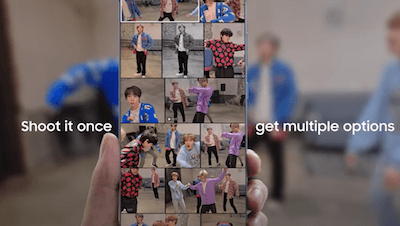
Jadi, apa kelebihan fitur ini?
Kalian hanya perlu mengambil gambar sekali (dalam durasi tertentu), Samsung S20 dengan fitur AI akan secara langsung membuat gambar, gif dan video yang mana hasil terbaiknya dapat kalian pilih. Hebatnya lagi aplikasi dapat mengelompokan gambar sesuai dengan momen yang mirip. Ini keren!
Fitur AR (Augmented Reality) yang keren
Pada tips kedua memaksimalkan kamera Samsung S20 ada pada AR-nya. Apa yang bisa kalian lakukan dengan AR ini?
Semua fitur yang berhubungan dengan AR telah dipindah ke dalam satu menu pada aplikasi kamera. Untuk mengakses ini, silahkan geser dan cari ke kanan sampai kalian menemukan pilihan More > AR Zone. Darisana, kalian dapat mengakses berbagai fitur AR. AR Emoji Camera, AR Doodle, dan AR Emoji Stiker yang tentu saja sudah dikenal oleh pemilik Samsung Galaxy. Fitur AR Doodle akan sangat menyenangkan untuk kalian mengguna aplikasi Instagram.
Tapi, yang tidak kalah unik adalah fitur 3D Scanner dan Quick Measure.
3D Scanner memungkinkan kalian memindai objek tiga dimensi atau objek hidup dengan cara memutar perangkat kalian, sedangkan Quick Measure memungkinkan kalian mengukur jarak menggunakan ToF kamera belakang.
Cara menghasilkan Foto Wide Angle yang keren (S20 Ultra)
Fitur Wide Angle membuat hasil foto yang lebih menarik, kalian hanya perlu mengarahkan kamera kalian ke objek yang luas, ubah mode kamera ke wide-angle, dan kalian akan melihat hasilnya. Bukan hanya itu, kalian bisa zoom hasil bidikan kalian ke salah satu objek dengan sangat mudah.
Jika kalian memilih mode yang lain, perangkat kalian akan memberi beberapa pilihan zoom baru seperti 3x, 5x, 10x, dan yang lainnya. Pada Samsung Galaxy S20 Ultra 5G memungkinkan kalian mencoba fitur Space Zoom.
Aktifkan Megapiksel Terbesar 64MP Samsung S20, S20+ dan 108MP Samsung Galaxy S20 Ultra

S20 Ultra dilengkapi dengan kamera 108MP sementara seri dibawahnya hadir dengan 64MP sensor pada kamera belakang. Dan sudah tidak perlu diragukan lagi bahwa lensa-lensa perangkat ini menghasil detail yang luar biasa. Perlu kalian ketahui bahwa letak fitur ini agak tersembunyi. Dalam aplikasi kamera, klik ikon Aspect Ratio (ikon dengan tanda 3:4) di bagian atas dan pilih 64MP atau 108MP untuk S20 Ultra.
Mode Super Steady dan Perekaman 8K
Salah satu fitur terbaik dari seri Samsung Galaxy S20 adalah mode super steady. Seperti namanya, fitur ini memudahkan kalian menghasilkan video yang sangat stabil. Fitur ini ada karena fitur built-in anti-rolling (sampai 60 derajat) dan AI motion analysis. Jadi, anti-rolling dan AI motion analysis bekerjasama setiap kalian membuat video dalam keadaan berlari atau di dalam mobil.
Untuk mengaktifkan fitur super steady, kalian hanya perlu klik ikon berbentuk telapak tangan di bagian atas pada kamera. Sayangnya fitur ini hanya mampu merekam dengan hasil maksimal 1080p.
Selain itu, Samsung S20 mampu merekam video dengan resolusi 8K. Jika kalian ingin melihat hasil video dengan kualitas 8K, kalian harus mengaktifkan fitur ini saat merekam. Untuk itu buka settings, klik Rear Video Size dibawah Video dan pilih 16:9 (8K) pada daftar.
Baca Juga: Daftar Harga HP Samsung di Bali
Membuat Preset Filter Sendiri
Kalian bisa membuat filter sendiri pada seri Galaxy S20 ini. Jadi, jika kalian menyukai suatu filter dalam foto kalian, kalian bisa menggunakannya untuk foto selanjutnya.
Untuk membuat filter, klik pada ikon Filter di bagian pojok kanan atas layar dan pilih My Filters. Klik ikon Plus dan pilih foto sesuai keinginan kalian. Jika sudah, kalian bisa mencobanya dengan mengambil foto baru, dan hasilnya akan otomatis menggunakan filter yang kalian inginkan.
Memaksimalkan hasil selfie dengan fitur selfie tone
Selfie Tone adalah fitur baru tersembunyi yang memungkinkan kalian memberi tone/warna pada hasil selfie kalian seperti cool, warm atau netral. Kalian bisa pilih sesuka hati tone mana saja, walaupun perubahannya secara keseluruhan terbilang cukup halus. Efek yang sama bisa kalian dapatkan dari aplikasi editing pihak ketiga. Tetap saja, beberapa dari kalian mungkin memerlukan fitur seperti ini dan tidak perlu menginstall aplikasi tambahan.
Untuk mengubah Selfie Tone, buka kamera selfie kalian dan scroll ke bawah sampai Useful Feature, yang dimana kalian akan menemukan menu selfie tone.
Zoom-in Mic
Zoom-in Mic adalah fitur hebat untuk menambah atau mengurangi gangguan suara luar saat kalian merekam video. Hal ini terbilang hebat dan sudah pasti sangat berguna. Tapi, fitur ini tidak bisa digunakan pada Live Focus Video, Super Steady atau kamera depan. Untuk mengaktifkan fitur ini, buka kamera dengan mode video, pilih settings di bagian atas dan pilih Advanced Recording Options. Darisana, kalian hanya perlu mengaktifkan fitur zoom-in mic di bagian bawah.
Setelah ini, kapanpun kalian zoom-in saat merekam video, kalian akan melihat ikon mic dekat dengan camera shutter, menandakan bahwa fitur ini bekerja untuk mengisolasi suara yang datang dari arah tersebut (arah zoom-in).
Sedikit Tips dan Trik Terakhir
Seperti yang kalian baca di atas, Samsung Galaxy S20 memiliki banyak sekali fitur pada sektor kamera yang akan memaksimalkan hasil yang kalian dapat. Untuk lebih maksimal lagi kalian bisa menambah polesan dengan aplikasi pihak ketiga seperti Adobe Lightroom dan VSCO.
Sekian tips dan trik memaksimalkan kamera Samsung Galaxy s20, artikel ini saya ambil referensi dari YouTube dan Blog Gadget luar. Semoga bermanfaat!