Tombol navigasi secara umum membantu kalian masuk dan keluar dari aplikasi, ke tampilan awal (home), membuka aplikasi yang baru saja digunakan. Walaupun Android 10 sudah memiliki fitur full-screen gestures navigation, Samsung Galaxy S20 masih menggunakan tiga tombol navigasi yang sama seperti versi Samsung sebelumnya.
Pada artikel ini akan dijelaskan mengenai fungsi dan cara menggunakan tombol navigasi (home, back, recents) dan bagiamana kalian bisa mengatur tata letak urutan tombol tersebut.
3 Tombol navigasi Samsung Galaxy S20
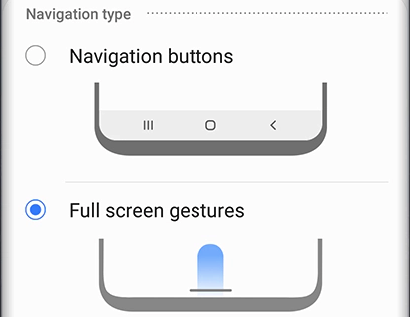
Dari paling kiri biasanya tombol recents, tombol home berada di tengah dan yang paling kanan adalah tombol back.
Tombol Recents
Tombol Recents pada Galaxy S20 atau yang bisa disebut Overview, memungkinkan kalian beralih dari satu aplikasi ke aplikasi lain yang ada pada latar belakang. Kalian juga bisa menggunakan tombol Recents untuk meluncurkan aplikasi dalam mode multiwindow (tampilan split-screen atau pop-up).
- Tap tombol Recents untuk mengakses Galaxy S20 recents screen
- Tap tombol Recents dua kali untuk beralih ke aplikasi yang terakhir dibuka. Perlu diingat bahwa kalian hanya bisa beralih diantara dua aplikasi terakhir dengan gestur ini. Jika aplikasi yang ingin kalian buka tidak termasuk dalam dua aplikasi terakhir, kalian harus menggunakan recents screen.
Tombol Home
Tombol Home berguna untuk kembali ke layar utama dari aplikasi apapun dan halaman apapun. Jika kalian berada di suatu panel dan ingin kembali ke home screen, cukup tap home button dan kalian akan langsung kembali ke home screen. Mengetuk tombol Home tidak menutup aplikasi, aplikasi tetap terbuka di latarbelakang. Ada aplikasi tertentu akan terkunci seperti aplikasi berbankan.
Kalian juga bisa menahan tombol Home untuk mengaktifkan voice assistant. Secara default, yang akan muncul adalah Google Assistant tapi jika kalian ingin Bixby yang muncul, kalian bisa menyesuaikannya.
Tombol Back
Tombol back memungkinkan kalian kembali ke halaman sebelumnya pada aplikasi. Pada dasarnya, jika kalian terus menekan tombol Back, kalian akan kembali ke Home screen. Jika kalian sedang menggunakan aplikasi, tombol Back biasanya akan menavigasi kalian ke halaman sebelumnya sampai kalian keluar dari aplikasi tersebut. Tapi, untuk beberapa aplikasi, yang tidak mendukung kembali halaman sebelumnya, kalian akan langsung keluar dari aplikasi tersebut.
Baca Juga: 8 Tips dan Trik Memaksimalkan Kamera Samsung Galaxy S20, S20+ & S20 Ultra
Cara Mengatur Tombol Navigasi Samsung Galaxy S20, S20+ dan S20 Ultra
Samsung memungkinkan kalian untuk menyesuaikan banyak hal pada navigation bar, termasuk warna latar, navigation bar yang terlihat atau tidak, dan tata letak tombol navigasi.
Tapi, pada Galaxy S20, kalian hanya bisa menyesuaikan tata letak tombol navigasi, tidak ada penyesuaian lain yang bisa kalian lakukan. Untuk menyesuaikannya, kalian bisa mengikuti langkah-langkah ini.
- Buka aplikasi Settings
- Pilih menu Display
- Kemudian pilih navigation bar
Dengan klik menu Navigation bar, kalian bisa menyesuaikan urutan tombol navigasi. Sebelum itu, kalian harus menyesuaikan tipe navigasi ke “Navigation buttons”. Secara default, urutan tombol navigasi akan menjadi Recents – Home – Back
Untuk menyesuaikan urutannya silahkan klik pilihan corresponding button order dan kalian akan langsung melihat preview dari perubahan tombol navigasi. (Cuma ada dua opsi)
Itulah tadi pembahasan mengenai cara mengatur dan menyesuaikan tombol navigasi Samsung Galaxy S20. Saat ini ada promo penjualan Samsung S20 untuk bulan Ramadan yang mana dalam pembelian Samsung S20 Ultra akan mendapatkan gratis Air Purifier AX40, Samsung S20+ mendapatkan free air purifier AX34 dan untuk pembelian Samsung Galaxy S20 biasa mendapatkan gratis MicroSD.