Di zaman serba online ini, kebutuhan screenshot dan screen record (merekam layar) sangat tinggi. Kebutuhan seperti membuat tutorial, webinar, belajar mengajar atau pun para pembuat konten seperti YouTuber dan Blogger.
Bagi kalian yang menggunakan Macbook, secara bawaan macOS sudah ada fitur untuk melakukan screenshot layar dan merekam layar tanpa bantuan aplikasi pihak ketiga. Dan fitur ini juga sangat powerfull, mengakomodir hampir semua kebutuhan.
Berikut cara merekam layar macbook
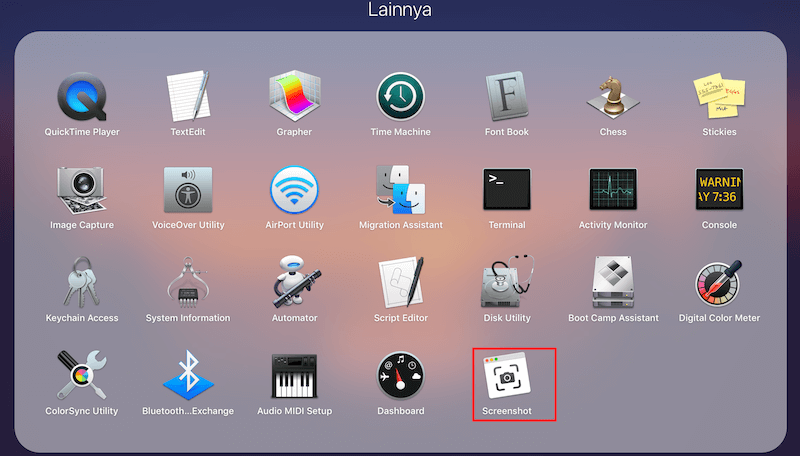
Pertama, buka launchpad kemudian buka grup aplikasi lainnya
Kedua, setelah daftar aplikasi terbuka klik aplikasi screenshot
Ketiga, setelah itu akan muncul opsi untuk screnshot atau kalian ingin merekam layar untuk membuat video.
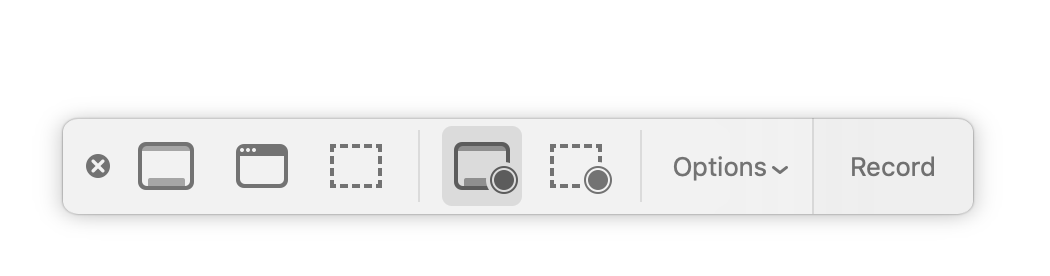
untuk melakukan konfigurasi, kalian bisa klik Options. Di menu tersebut kalian dapat mengatur folder penyimpanan hasil screenshot ataupun screen record.
Baca Juga: Cara Mengetahui Penggunaan Memori dan CPU di MacBook
Bagusnya pada aplikasi ini kalian juga bisa mengatur bagian layar mana saja yang di rekam, sehingga kita bisa mengatur konten yang tidak ingin dimunculkan. Kalian secara bebas menandai layar yang akan ditampilkan dengan klik menu Record Selection Portion
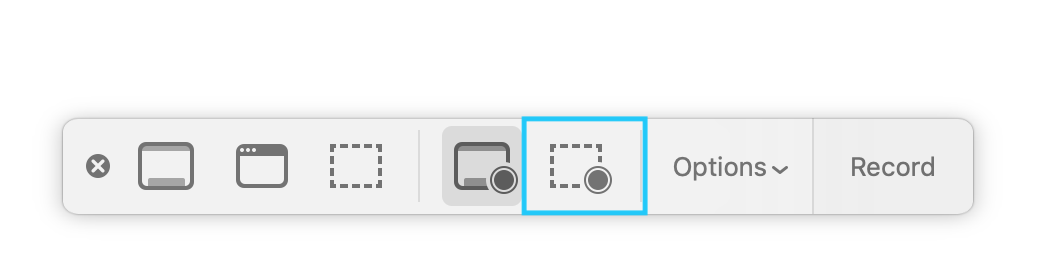
Setelah selesai memilih layar silahkan klik tombol record. Tombol untuk menyelesaikan rekaman layar ada di bagian navigasi bar.
Pada menu options kalian juga bisa menambahkan pengaturan record suara, ini sangat berguna jika kalian membuat konten tutorial untuk menambahkan penjelasan secara lisan. Jika menggunakan microphone lain, kalian atur disini supaya hasillnya lebih bagus.
Jika kalian tidak puas dengan aplikasi screenshot bawaan, ada 2 aplikasi rekomendasi dari saya yakni CleanShot X atau Snagit. Silahkan download di website officialnya.
Saat ini aplikasi bawaan sudah cukup untuk saya membuat konten, mengingat storage hanya 128GB dan menggunakan macbook yang cukup lawas yakni macbook 2015